Erstellen einer Link Aggregation Group
In diesem Thema werden Link Aggregation Groups (LAGs) für Ports beschrieben, die Schritte zum Hinzufügen eines Ports zu einer LAG erläutert und gezeigt, wie Sie einen Non-LAG-Port in einen LAG-Port konvertieren.
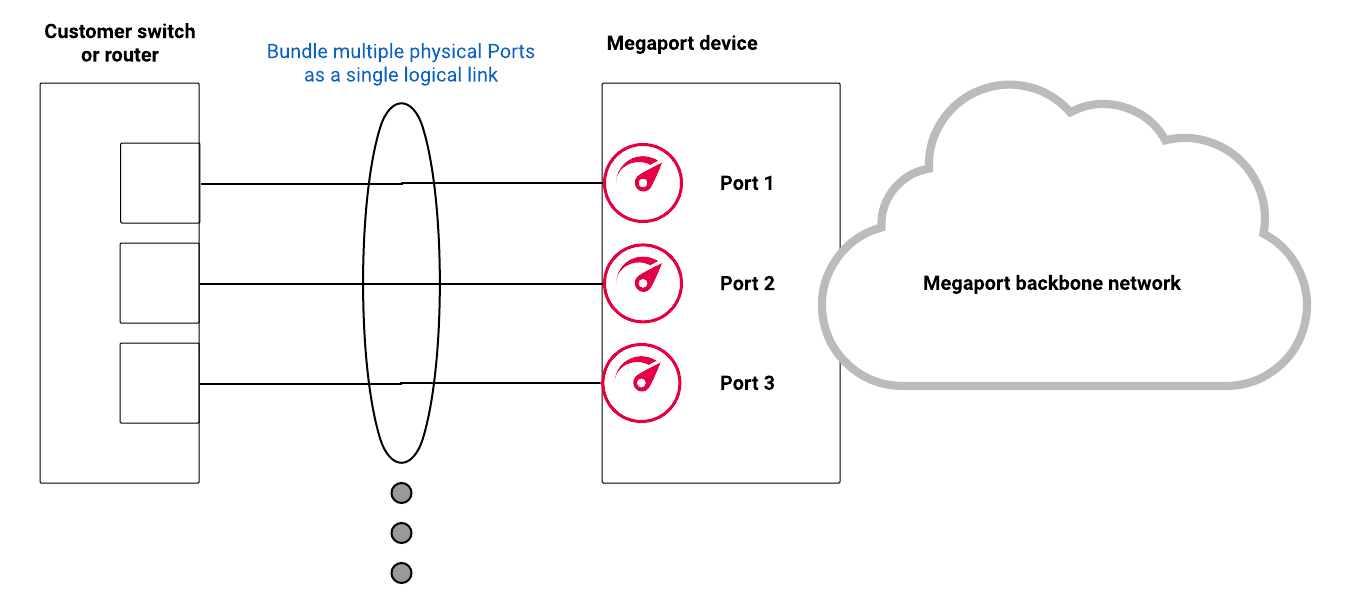
Eine LAG bündelt physische Ports zu einem einzelnen Datenpfad, wobei die Last des Datenverkehrs auf die Ports verteilt wird, um die Gesamtzuverlässigkeit der Verbindung zu erhöhen. Diese Funktion bietet aggregierte Bandbreite, erhöhte Resilienz und eine effiziente Ressourcennutzung. Andere Begriffe für eine LAG sind unter anderem Port Trunking, Link Bundling und Channel Bonding.
Wenn Sie einen neuen Port mit 10 Gbps oder höher erstellen, ermöglicht das Aktivieren des Link Aggregation Control Protocol (LACP)Link Aggregation Control Protocol (LACP) ermöglicht es einem Netzwerkgerät, durch das Senden von LACP-Paketen an seinen Peer, ein direkt verbundenes Gerät, das ebenfalls LACP implementiert, eine automatische Bündelung von Links auszuhandeln. LACP ermöglicht es, mehrere physische Links zwischen Switches oder zwischen einem Switch und einem Server zu einem einzigen logischen Link zu aggregieren, was höhere Bandbreite und Redundanz bietet.
die Verwendung in einer LAG. Wir empfehlen, LACP zu aktivieren, selbst wenn Sie zu diesem Zeitpunkt nur einen einzelnen Port benötigen. Dadurch werden Dienstunterbrechungen vermieden, falls Sie später entscheiden, LACP auf dem Port zu aktivieren. Sie können bis zu 8 physische Ports zu einer einzelnen LAG kombinieren, und der Port-Preis wird dynamisch basierend auf zusätzlichen Ports aktualisiert. Alle Ports innerhalb der LAG verwenden dieselbe Layer-2-MAC-Adresse. Weitere Informationen zum Erstellen eines Port finden Sie unter Erstellen eines Port.
Mehrere Ports in einer LAG-Konfiguration mit mehreren physischen Cross-Connects verringern potenzielle Single Points of Failure, die das Netzwerk außer Betrieb setzen würden, wenn sie ausfallen. Zum Beispiel Netzwerke mit Small Form-Factor Pluggable (SFP)-Ports oder Optiken.
Diese Abbildung zeigt das Gesamtdesign einer LAG-Konfiguration:
Port-LAG-Spezifikationen
| Spezifikation | Port |
|---|---|
| Protokoll | LACP (IEEE 802.1AX oder frühere IEEE 802.3ad Standards) |
| Schnittstelle | 10GBASE-LR (10 Gbps) oder 100GBASE-LR4 (100 Gbps) |
| Maximale Anzahl von Schnittstellen in einer einzelnen LAG | 8 |
Port-LAG-Einschränkungen
- Multi-Chassis Link Aggregation (MC-LAG) über mehrere Geräte wird nicht unterstützt.
- Die LAG-Geschwindigkeit muss 10 Gbps oder höher sein. 1 Gbps Ports werden in LAGs nicht unterstützt.
- LACP System Priority muss auf Ihrem Equipment auf einen Wert größer als 0 gesetzt sein, damit LACP ordnungsgemäß funktioniert.
Bandbreitenbeschränkungen
Die verfügbare Gesamtbandbreite einer LAG ist die Summe aller Ports in der LAG. Virtual Cross Connect (VXC) Bandbreite ist weiterhin auf die maximale Bandbreite eines einzelnen Ports in der LAG begrenzt. Lokale Ports in derselben Metro-Region wie Internet Exchange (IX)-Services haben diese Einschränkung jedoch nicht. Sie können IX-Services so konfigurieren, dass sie die gesamte Bandbreitenkapazität aller Mitglieder einer LAG nutzen.
Konfigurieren eines LAG-Paars für Diversität
Wenn Sie eine neue LAG erstellen, können Sie sie von einer bestehenden LAG divers machen oder gleichzeitig ein diverses Paar von LAGs erstellen, wobei sich jeweils eine in jeder Diversität-Zone befindet. Weitere Informationen zur Port-Diversität finden Sie unter Port-Diversität.
Hinweis
Es ist nicht möglich, die Diversität-Zone einer LAG nach Aufgabe der Bestellung zu ändern. Hierfür müssen Sie die LAG stornieren und neu bestellen.
So konfigurieren Sie ein LAG-Paar für Diversität
- Melden Sie sich beim Megaport Portal an und wählen Sie Services.
- Klicken Sie auf Port erstellen.
-
Wählen Sie einen Data-Center-Standort für den Port aus und klicken Sie auf Next (Weiter).
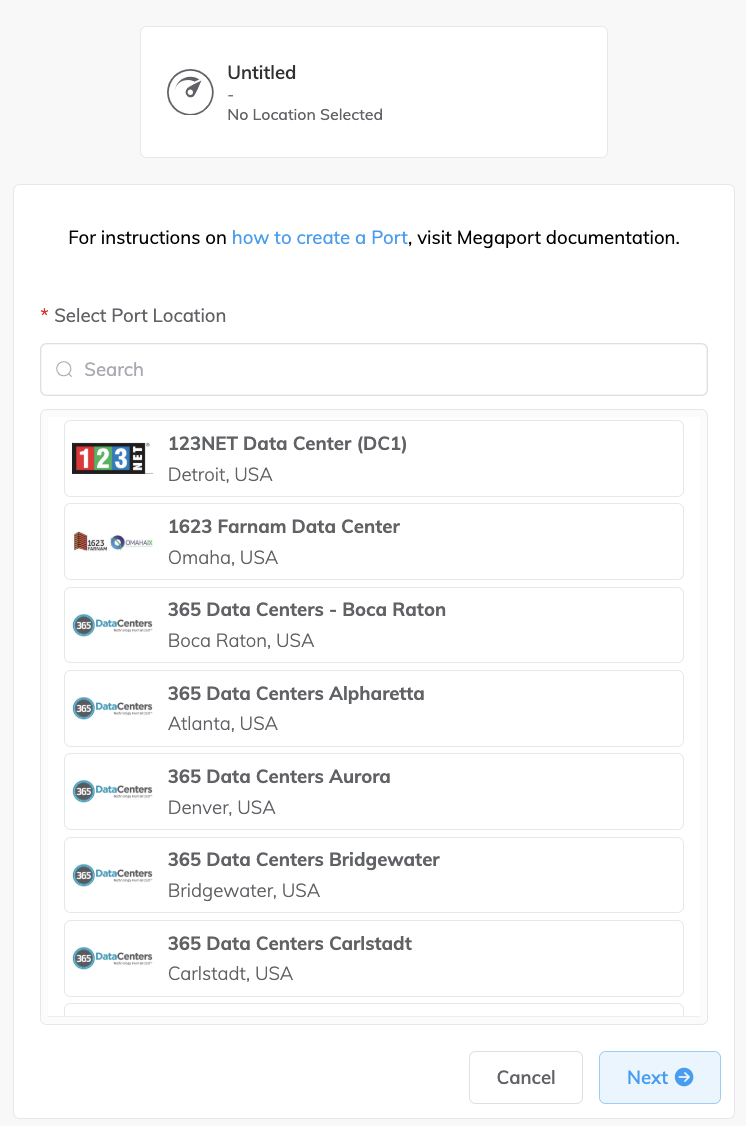
Sie können das Feld Suchen verwenden, um den Port-Namen, das Land, die Metro-Stadt oder die Adresse Ihres Ziel-Ports zu finden. -
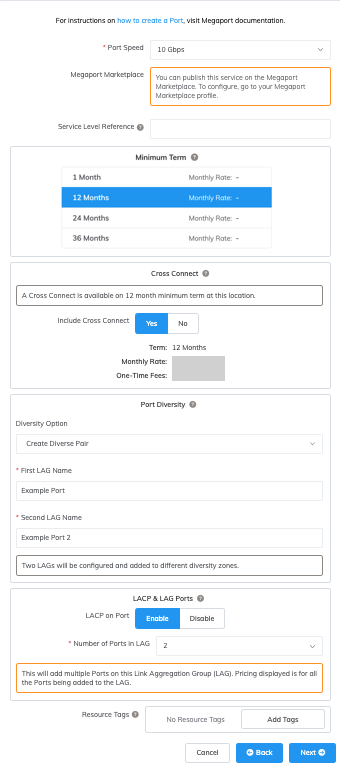
Geben Sie die Port-Details an.
-
Port-Geschwindigkeit – Wählen Sie die erforderliche Port-Geschwindigkeit. Die Port-Kapazität hängt von Standort und Service-Verfügbarkeit ab. Stellen Sie sicher, dass Ihre Hardware mit der ausgewählten Geschwindigkeit kompatibel ist. Wenn am Standort und bei der Geschwindigkeit, die Sie auswählen, Port-Diversität verfügbar ist, werden die Optionen für Port-Diversität aktiviert. Wenn an Ihrem gewünschten Standort keine Port-Diversität verfügbar ist, wenden Sie sich für weitere Informationen an einen Megaport Vertriebsmitarbeiter.
-
Megaport Marketplace – Standardmäßig ist jeder Service nur für Ihr Unternehmen privat und nutzt Services aus dem Megaport Netzwerk für Ihr eigenes internes Unternehmen, Team und Ihre Ressourcen. Wenn auf privat gesetzt, ist der Service im Megaport Marketplace nicht durchsuchbar; andere können jedoch weiterhin über einen Service-Schlüssel eine Verbindung zu Ihnen herstellen. Die Megaport Marketplace Sichtbarkeit wird über Ihr Megaport Marketplace Profil gesteuert. Weitere Informationen dazu, wie Sie Ihren Service im Megaport Marketplace sichtbar machen, finden Sie unter Hinzufügen von Services zu Ihrem Profil.
-
Service Level Reference (Service-Level-Referenz) (optional) – Geben Sie eine eindeutige Kennnummer für Ihren Megaport Service an, die für Abrechnungszwecke verwendet wird, z. B. eine Kostenstellennummer, eine eindeutige Kunden-ID oder eine Bestellnummer. Die Service-Level-Referenznummer erscheint für jeden Service im Abschnitt Produkt der Rechnung. Sie können dieses Feld auch für einen bestehenden Service bearbeiten.
-
Minimum Term (Mindestlaufzeit) – Wählen Sie Keine Mindestlaufzeit, 12 Monate, 24 Monate oder 36 Monate. Längere Laufzeiten führen zu einer geringeren monatlichen Gebühr. 12 Monate ist standardmäßig ausgewählt. Beachten Sie die Informationen auf dem Bildschirm, um vorzeitige Kündigungsgebühren (ETF) zu vermeiden.
Aktivieren Sie die Option Automatische Verlängerung der Mindestlaufzeit für Services mit einer Laufzeit von 12, 24 oder 36 Monaten, um den Vertrag am Ende des Vertrags automatisch zum gleichen rabattierten Preis und mit derselben Laufzeit zu verlängern. Wenn Sie den Vertrag nicht verlängern, am Ende der Laufzeit, geht der Vertrag automatisch für den folgenden Abrechnungszeitraum in einen Monat-zu-Monat-Vertrag zum gleichen Preis, ohne Laufzeitrabatte über.
Weitere Informationen finden Sie unter Port-Preise und Vertragsbedingungen.
-
Cross Connect (Cross-Connect) – Wenn Sie eine Port-Geschwindigkeit eingegeben haben, wird der Cross ConnectEin Cross Connect ist eine dedizierte physische Punkt-zu-Punkt-Verbindung, die zwei Parteien innerhalb eines Rechenzentrums verbindet. Es ist ein nicht standardisiertes Produkt und kann nur zusammen mit einem Port bestellt werden.
Abschnitt angezeigt, wenn am von Ihnen gewählten Standort ein Cross Connect verfügbar ist. Wählen Sie Ja, wenn Sie einen Cross Connect in Ihre Port-Bestellung aufnehmen möchten. Der Preis für den Cross Connect wird angezeigt. Weitere Informationen finden Sie unter Bestellung eines Cross Connect. -
Port Diversity (Port-Diversität) – Diversität-Optionen werden nur angezeigt, wenn an diesem Standort und bei dieser Geschwindigkeit Diversität verfügbar ist. Wählen Sie eine der folgenden Optionen aus der Drop-down-Liste:
- Keine – Wählen Sie diese Option, wenn Sie keine Präferenz für eine bestimmte Diversität-Zone haben.
- Diverses Paar erstellen – Wählen Sie diese Option, um zwei LAGs zu erstellen, jeweils in ihrer eigenen Diversität-Zone. Das System fordert Sie auf, den Namen der zweiten LAG im Paar anzugeben, und konfiguriert die zweite LAG mit identischen Einstellungen.
- Divers von bestehendem Port – Wählen Sie diese Option, um diese LAG von einer bestehenden LAG divers zu machen. In der Drop-down-Liste werden alle verfügbaren gekauften LAGs und ihre entsprechenden Diversität-Zonen aufgeführt.
-
LACP auf Port – Klicken Sie auf Aktivieren, um den Port als Mitglied einer LAG hinzuzufügen. Geben Sie die Anzahl der Ports an, die in die LAG aufgenommen werden sollen, bis zu maximal 8.
-
Resource Tags (Ressourcen-Tags) – Sie können Ressourcen-Tags verwenden, um eigene Referenzmetadaten zu einem Megaport Dienst hinzuzufügen.
So fügen Sie einen Tag hinzu:- Klicken Sie auf Tags hinzufügen.
- Klicken Sie auf Neuen Tag hinzufügen.
- Geben Sie Details in die Felder ein:
- Schlüssel – String, maximale Länge 128. Zulässige Werte sind a-z 0-9 _ : . / \ -
- Wert – String, maximale Länge 256. Zulässige Werte sind a-z A-Z 0-9 _ : . @ / + \ - (Leerzeichen)
- Klicken Sie auf Speichern.
Wenn für diesen Dienst bereits Ressourcen-Tags vorhanden sind, können Sie sie verwalten, indem Sie auf Tags verwalten klicken.
Warnung
Fügen Sie niemals sensible Informationen in einem Ressourcen-Tag ein. Zu sensiblen Informationen gehören Befehle, die vorhandene Tag-Definitionen zurückgeben, und Informationen, die eine Person oder ein Unternehmen identifizieren.
-
-
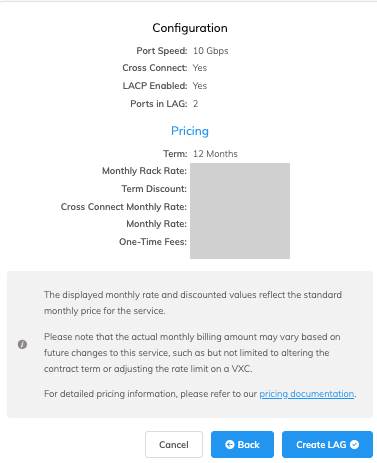
Klicken Sie auf Next (Weiter), um die Seite Zusammenfassung anzuzeigen.
Die Zusammenfassung zeigt die aktivierte Port-Diversität und die Diversität-Zonen für die LAGs. Die monatliche Gebühr in der Zusammenfassung umfasst beide LAGs. Wenn ein Cross Connect bestellt wurde, zeigt die Zusammenfassung auch den monatlichen Preis und die Einmalgebühren für den Cross Connect.
-
Bestätigen Sie die ausgewählten Optionen und klicken Sie auf LAG erstellen.
Der Bereich Konfigurierte Services zeigt die neu erstellten LAGs, deren Diversität-Zonen und die monatlichen Gebühren. -
Klicken Sie im Bereich Konfigurierte Services auf Bestellung überprüfen, um die neuen LAGs jetzt bereitzustellen, oder klicken Sie auf Speichern, um die konfigurierten LAGs vor der Bestellung zu speichern.
-
Klicken Sie im Pop-up-Fenster auf Order Now (Jetzt bestellen), um mit der Bereitstellung Ihrer neuen LAGs zu beginnen.
Nachdem die LAGs bereitgestellt wurden, erstellt Megaport ein Letter of Authorization (LOA), das den Demarkationspunkt angibt, der für Ihren Service gilt. -
Klicken Sie auf der Seite Services neben den neuen LAGs auf LOA herunterladen.
Megaport wird Ihnen die LOA-PDF außerdem per E-Mail zusenden. - Übergeben Sie die LOA Ihrem Rechenzentrumsbetreiber, um den physischen Cross-Connect von Ihrem Netzwerkgerät zu Ihrem neuen Port einzurichten.
Hinweis
Die Kosten für eine neue Cross-Connection und alle damit verbundenen VXC Gebühren liegen in der Verantwortung des Kunden, wie im Global Services Agreement von Megaport dargelegt.
Sobald die LAGs bereitgestellt und aktiviert sind, haben Sie Zugriff auf das Megaport Netzwerk und können beginnen, Virtual Cross Connects (VXCs) zur LAG hinzuzufügen. Weitere Informationen zum Hinzufügen von VXCs finden Sie unter Erstellen eines VXC.
Konvertieren eines Non-LAG-Port
Um einen Non-LAG-Port in eine LAG zu konvertieren, senden Sie eine Anfrage an den Megaport Support, um den Port manuell konvertieren zu lassen. Stellen Sie sicher, dass Sie den Port in Ihrer Anfrage angeben.